¶ Информация
Перед установкой убедитесь, что ваш роутер поддерживает VPN-клиент (WireGuard или OpenVPN). Проверить это можно по инструкции.
Если роутер не поддерживает VPN-клиент, рекомендуем приобрести дополнительный роутер и развернуть отдельную VPN-Wi-Fi сеть
Установка сторонних (кастомных) прошивок выполняется на ваш страх и риск — мы не консультируем по этому вопросу и не несём ответственности за возможные последствия.
Рекомендуем перед настройкой обновить прошивку роутера через веб-панель управления.
Важно: настройка может потребовать базовых навыков работы с ПК.
В этой инструкции мы рассматриваем установку VPN на роутерах Keenetic и TP-Link, но общий принцип настройки одинаков для большинства моделей — обычно отличаются только названия разделов и пунктов меню.
¶ Keenetic
Предположим, у вас уже настроен роутер Keenetic и Wi-Fi работает. Ниже — настройка VPN.
¶ 1) Вход в веб-панель и обновление KeeneticOS
- Откройте веб-панель роутера:
192.168.1.1илиmy.keenetic.net - Авторизуйтесь. Обычно логин admin, пароль — тот, который вы задавали при настройке.
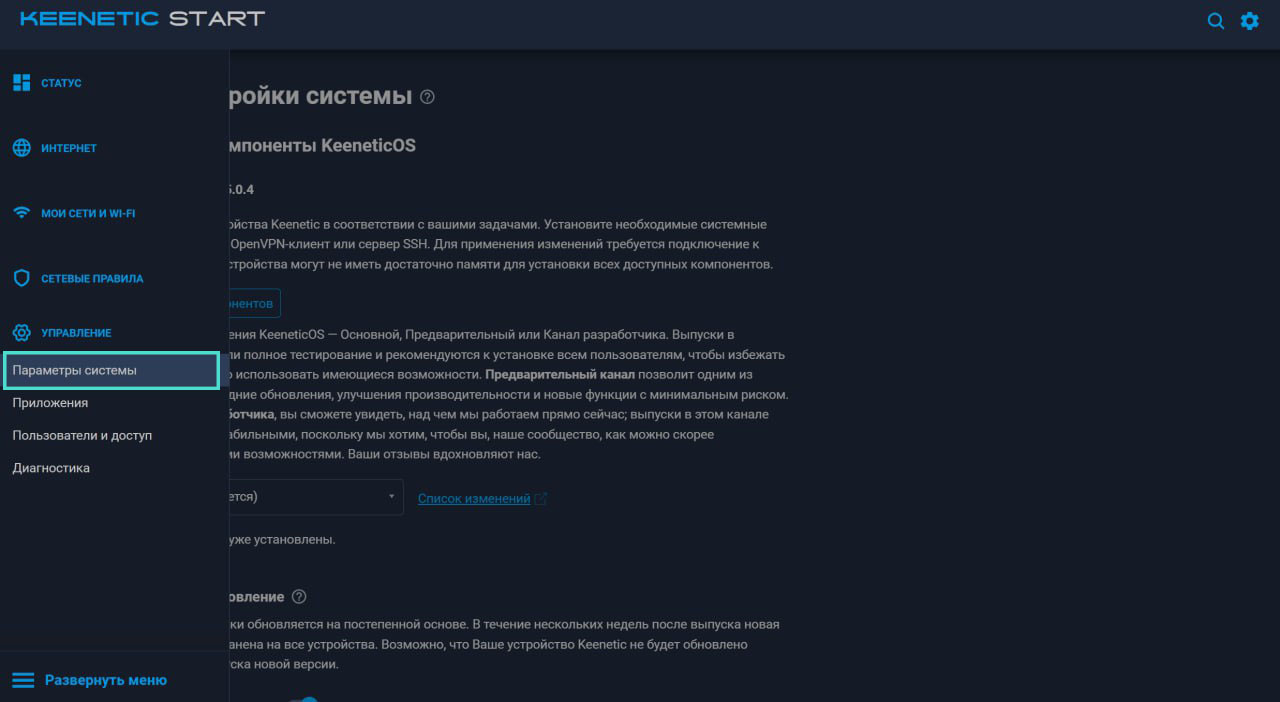
- Откройте левое меню → Управление → Параметры системы.
- Проверьте, что установлена последняя версия KeeneticOS. При необходимости обновите.
¶ 2) Установка компонентов WireGuard и OpenVPN
В Параметры системы нажмите Изменить набор компонентов.
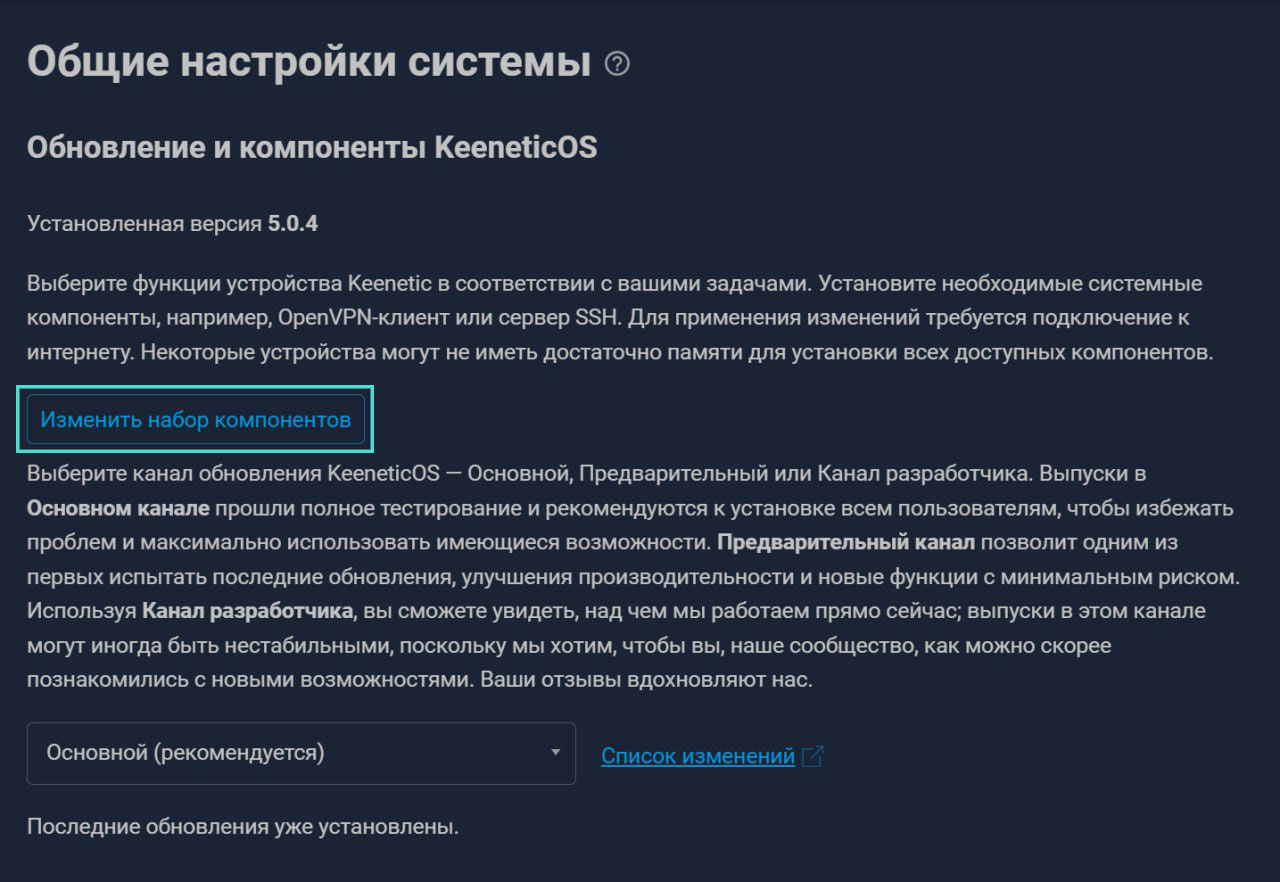
Рекомендуем установить оба компонента: WireGuard и OpenVPN.
- В поиске введите WireGuard → выберите WireGuard VPN (если не установлен).
- В поиске введите OpenVPN → выберите Сервер и клиент OpenVPN (если не установлен).
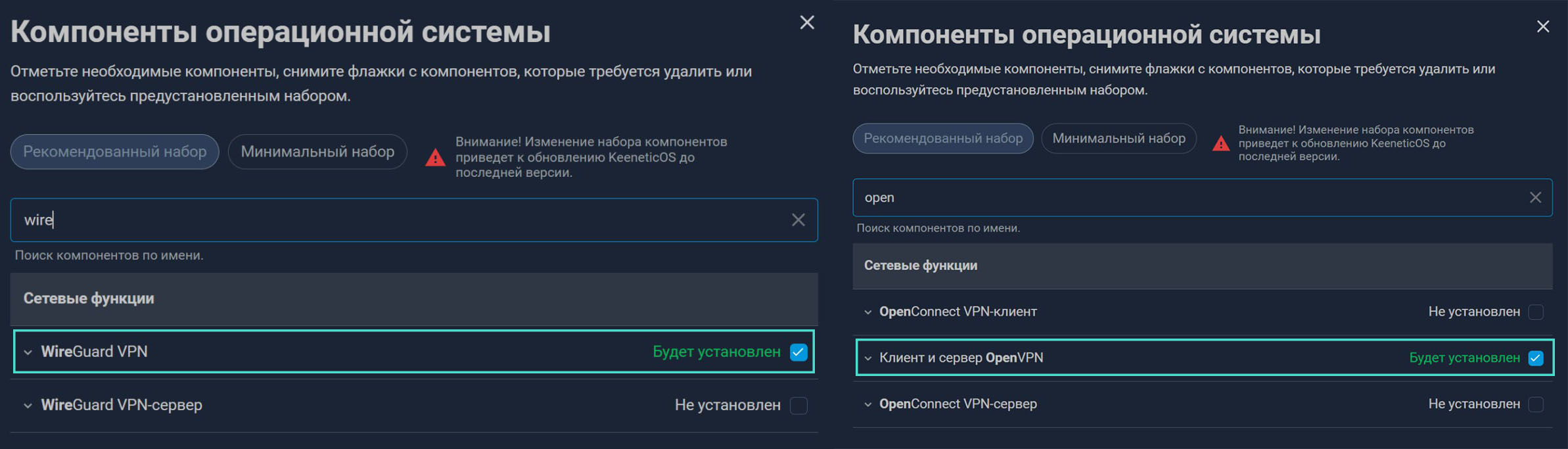
Нажмите Обновить KeeneticOS и дождитесь установки компонентов.
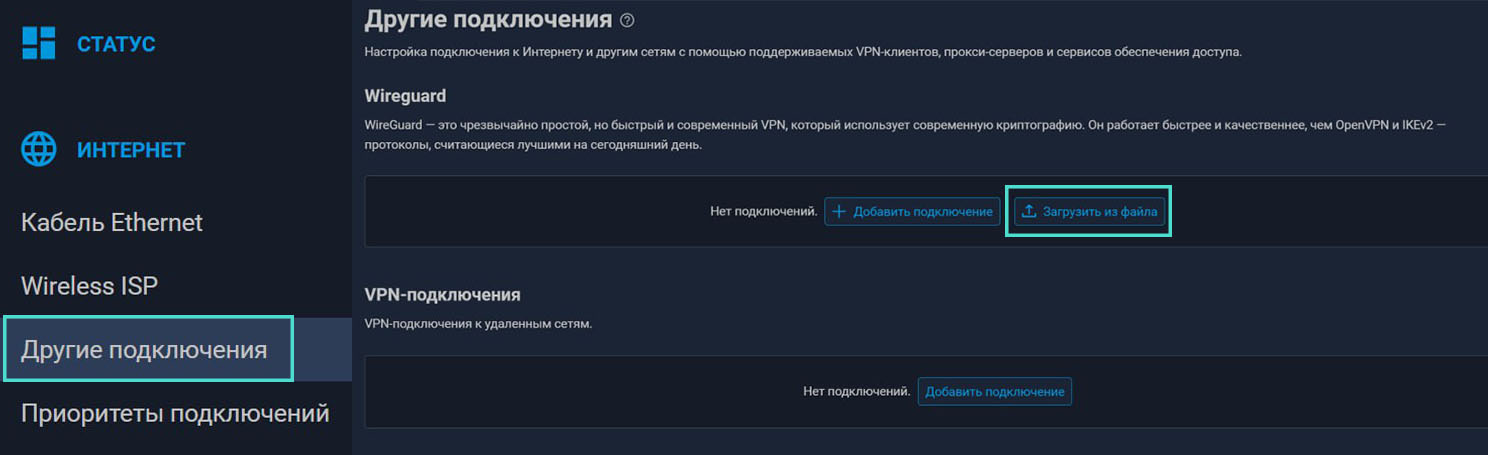
После этого перейдите в Интернет → Другие подключения — там будут пункты WireGuard и VPN-подключения.
Мы рекомендуем WireGuard, но ниже описаны оба варианта.
¶ Вариант A: WireGuard (рекомендуется)
Скачайте из бота файл конфигурации wg_vpn_router_… .conf.
В веб-панели: Интернет → Другие подключения → WireGuard.
Нажмите Загрузить из файла и загрузите .conf.
Откройте добавленное подключение и включите параметр Использовать для выхода в интернет → Сохранить.
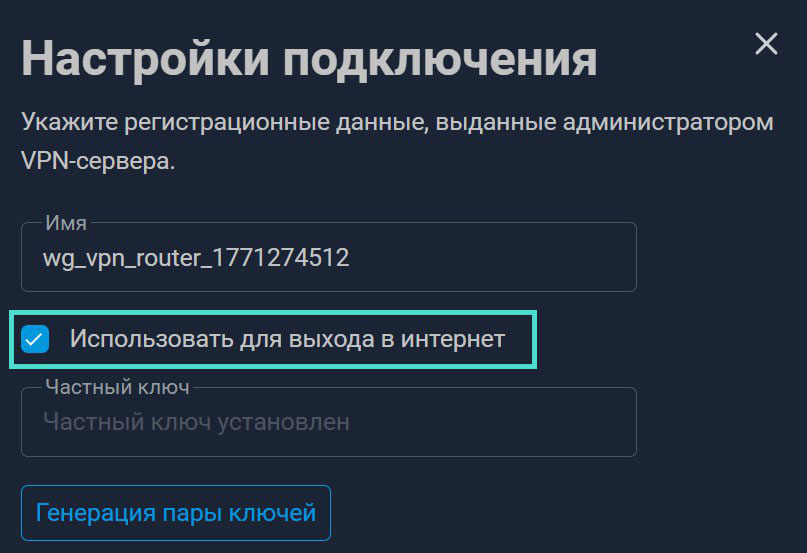
Включите VPN-подключение.

Продолжите настройку по инструкции ниже.
¶ Вариант B: OpenVPN (если WireGuard не работает)
В разделе Интернет → Другие подключения → VPN-подключения нажмите Добавить подключение.
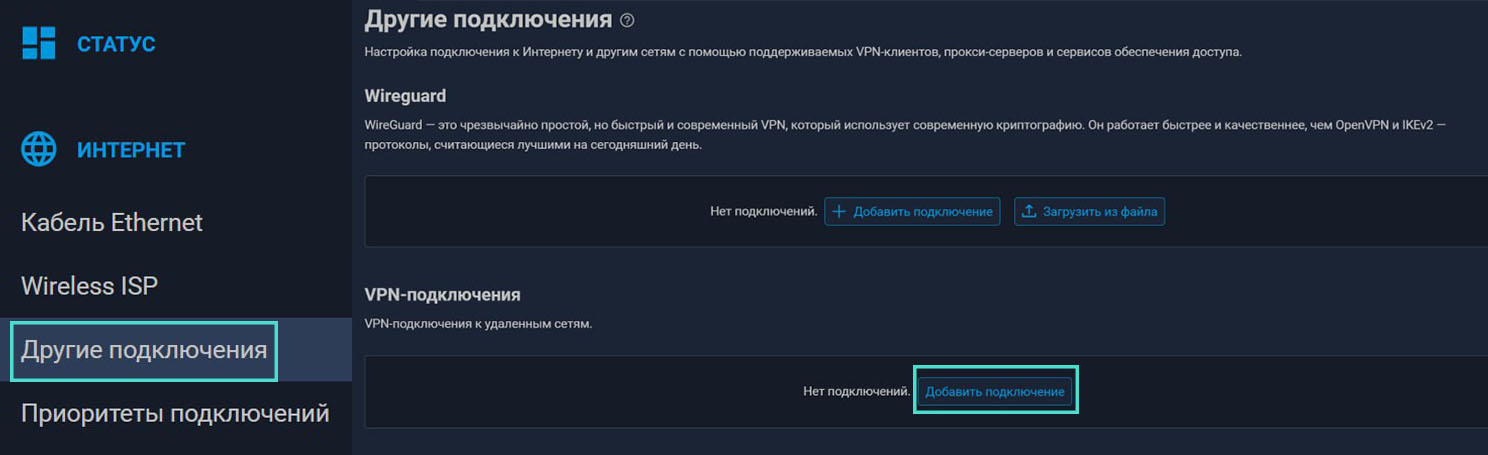
- Включите Использовать для выхода в интернет.
- Укажите любое название.
- Выберите протокол OpenVPN и включите Получать маршруты от удалённой стороны.
- Скачайте из бота конфигурацию
.ovpn, откройте файл и полностью скопируйте содержимое. - Вставьте конфигурацию в поле в веб-панели.
Важно: удалите пустые строки в конце (если они есть) → Сохранить.
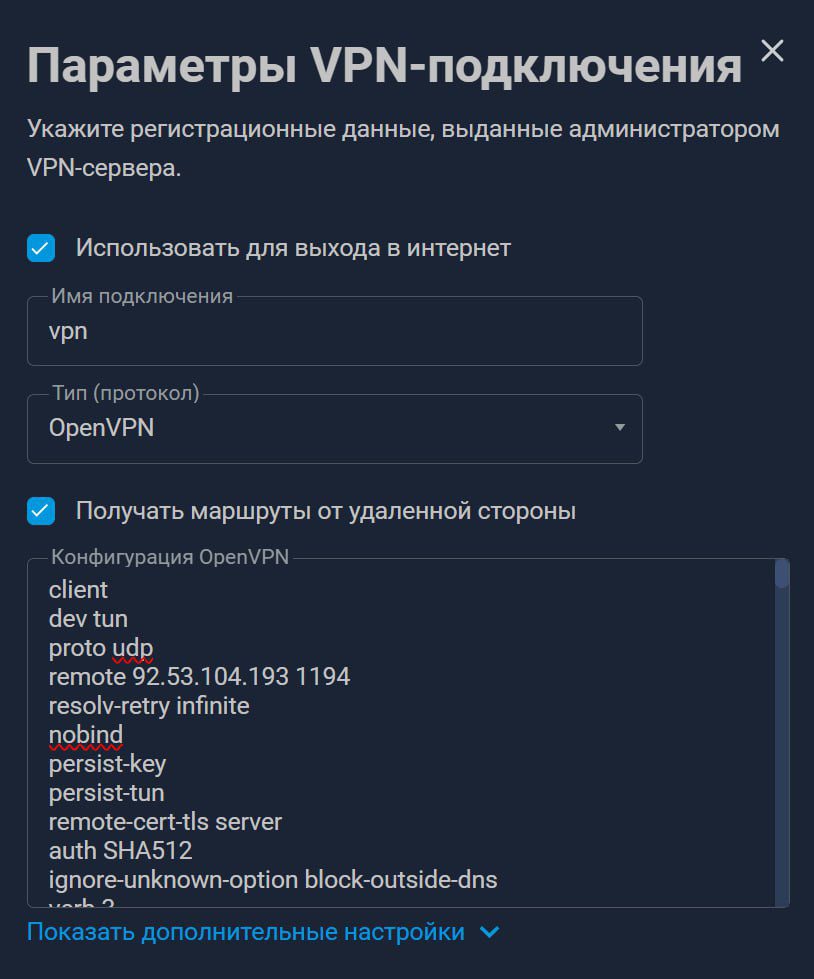
Включите VPN-подключение.
Продолжите настройку по инструкции ниже.
¶ 3) Приоритеты подключений
Перейдите в Интернет → Приоритеты подключений.
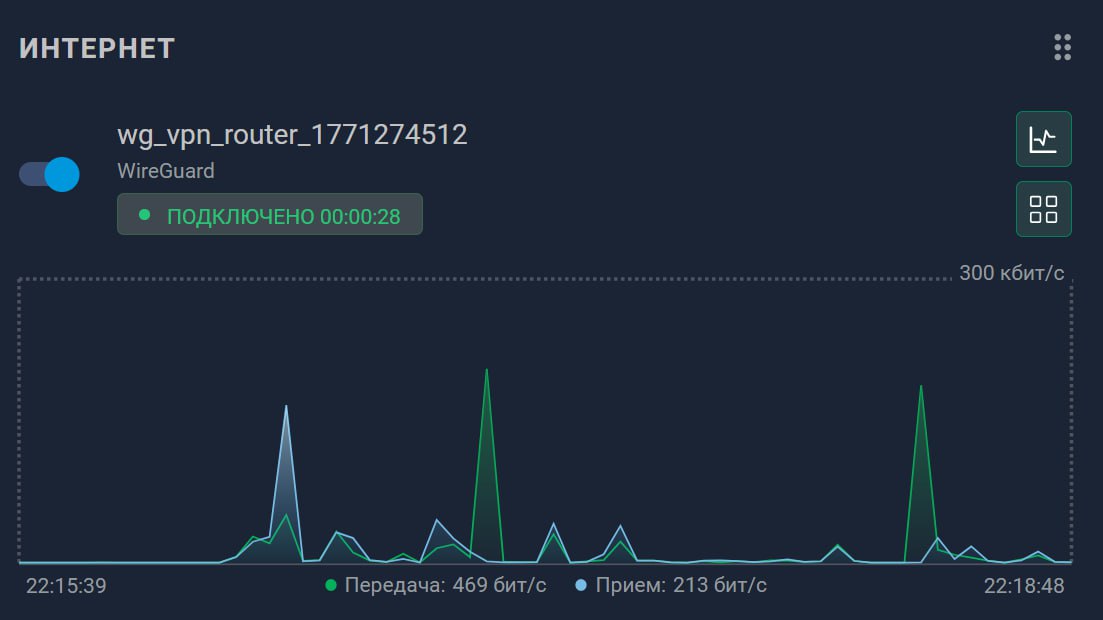
В Политике по умолчанию переместите ваше VPN-подключение наверх → Сохранить.
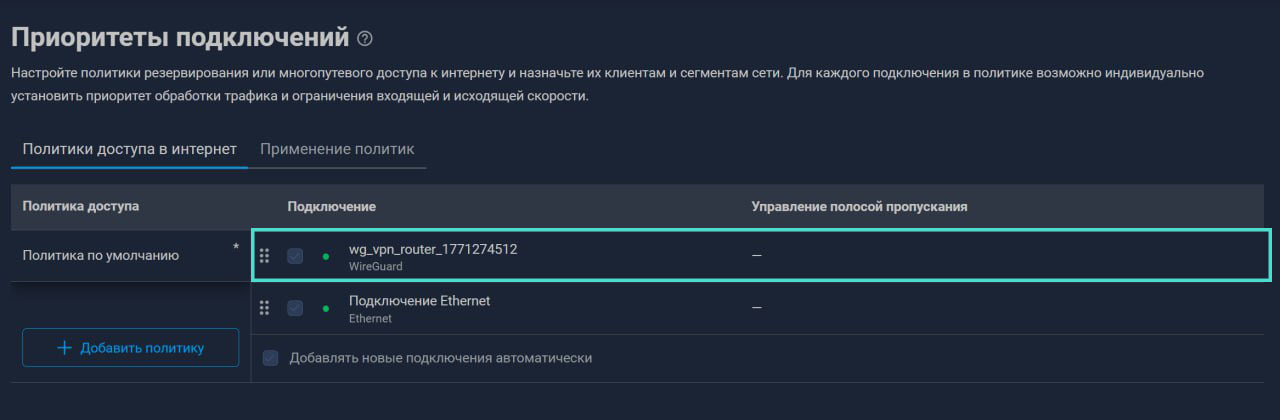
Теперь весь Wi-Fi должен работать через VPN.
Если сразу не заработало — попробуйте выключить и включить VPN-подключение заново (это можно сделать на главной странице роутера).
¶ Дополнительно: отдельная сеть “VPN-WiFi” или VPN только для выбранных устройств
Вы можете сделать отдельную Wi-Fi сеть, которая будет работать через VPN, а основную сеть оставить без VPN.
¶ 1) Создаём отдельную Wi-Fi сеть
Перейдите в Мои сети и Wi-Fi.
Создайте новую Wi-Fi сеть (или используйте гостевую).
Не забудьте установить пароль.
¶ 2) Возвращаем “обычную” сеть на прямой интернет
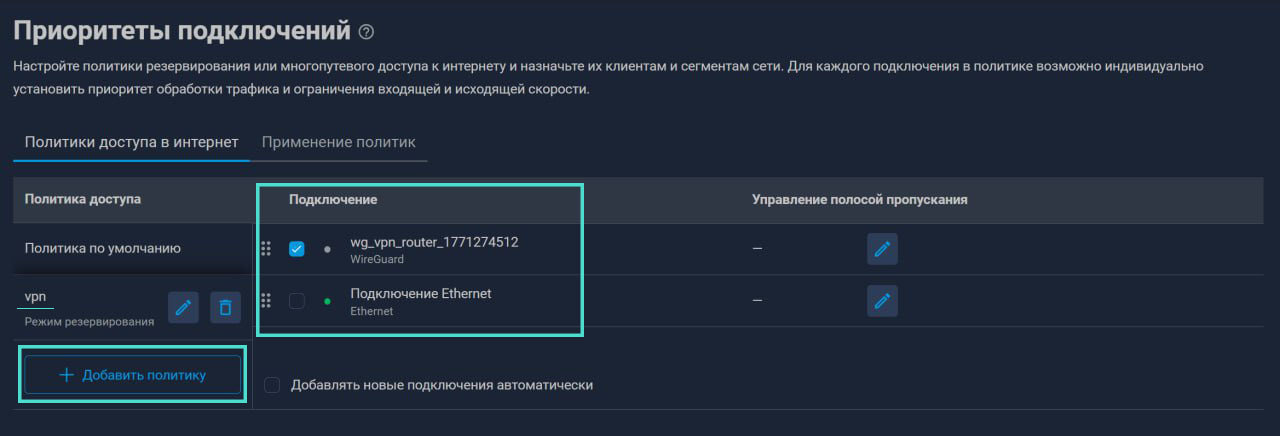
Перейдите в Интернет → Приоритеты подключений.
В Политике по умолчанию поставьте на первое место Ethernet → Сохранить.
¶ 3) Создаём отдельную политику для VPN
Нажмите Добавить политику, задайте любое название (например, VPN).
В новой политике поставьте VPN-подключение на первое место и убедитесь, что оно включено.
¶ 4) Применяем политику к устройствам или сети
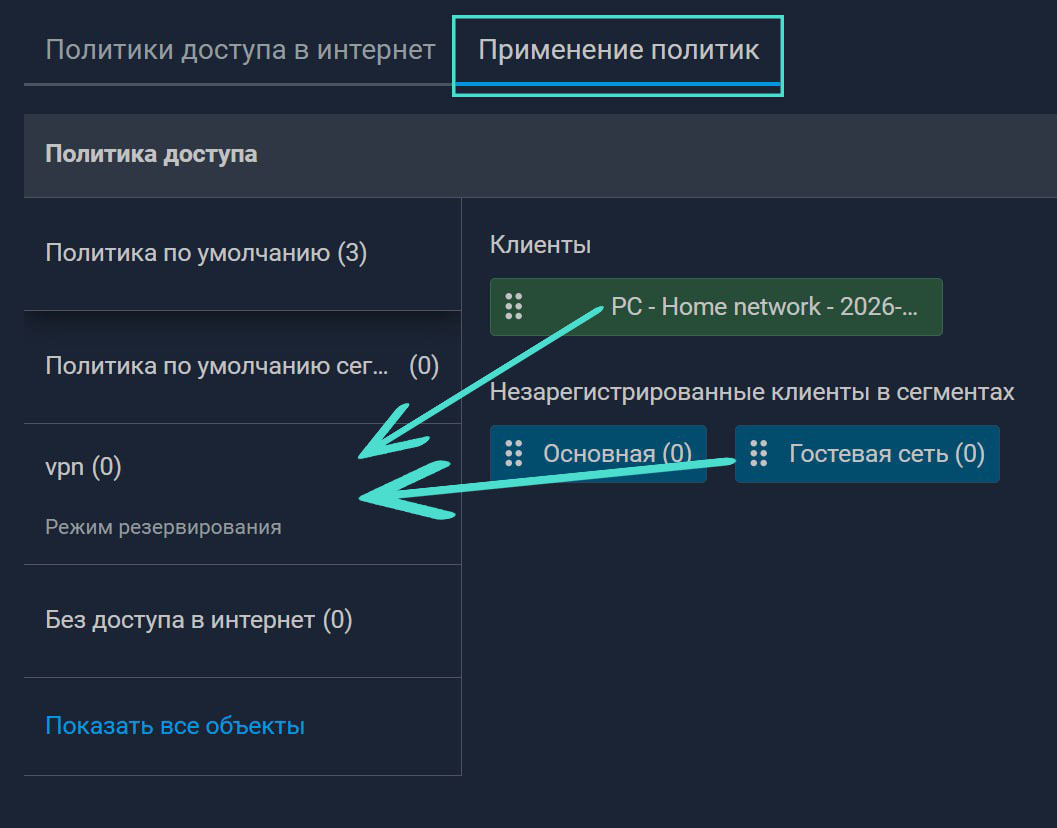
Перейдите в Применение политик.
Назначьте новую VPN-политику нужным устройствам или целой Wi-Fi сети — просто перетащите устройство/сеть мышкой в новую политику.
Если сразу не заработало — попробуйте выключить и включить VPN-подключение заново (это можно сделать на главной странице роутера).
¶ TP-Link
Предположим, у вас уже настроен роутер TP-Link и Wi-Fi работает. Ниже — настройка VPN.
¶ 1) Вход в веб-панель и обновление прошивки
- Откройте веб-панель роутера в браузере:
192.168.1.1или192.168.0.1илиhttp://tplinkwifi.net. - Авторизуйтесь (обычно логин admin, пароль — тот, который вы задавали при настройке).
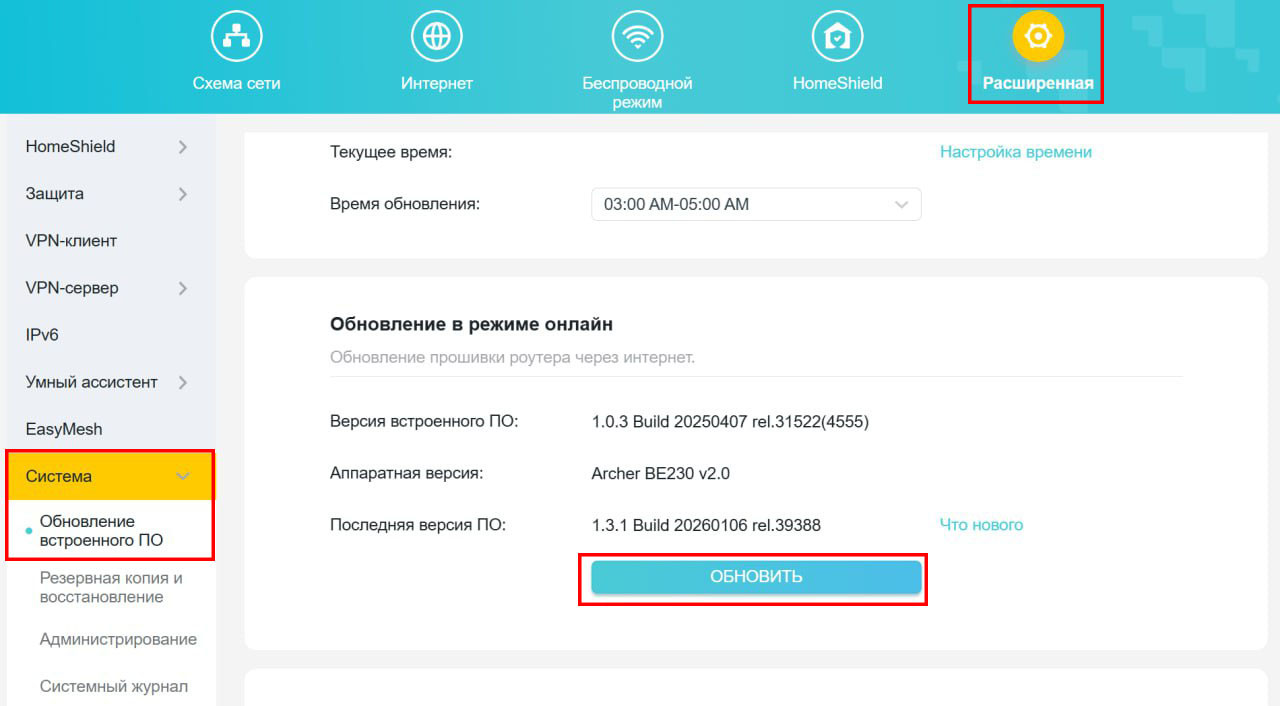
- Перейдите в Расширенная → Система (внизу меню слева) → Обновление встроенного ПО.
- Проверьте, установлена ли последняя версия прошивки. При необходимости обновите.
¶ 2) Добавление VPN-подключения
В разделе Расширенная найдите пункт VPN Клиент (в некоторых прошивках: Merge VPN / Объединение VPN-подключений).
Нажмите «+ Добавить» → Настроить вручную.
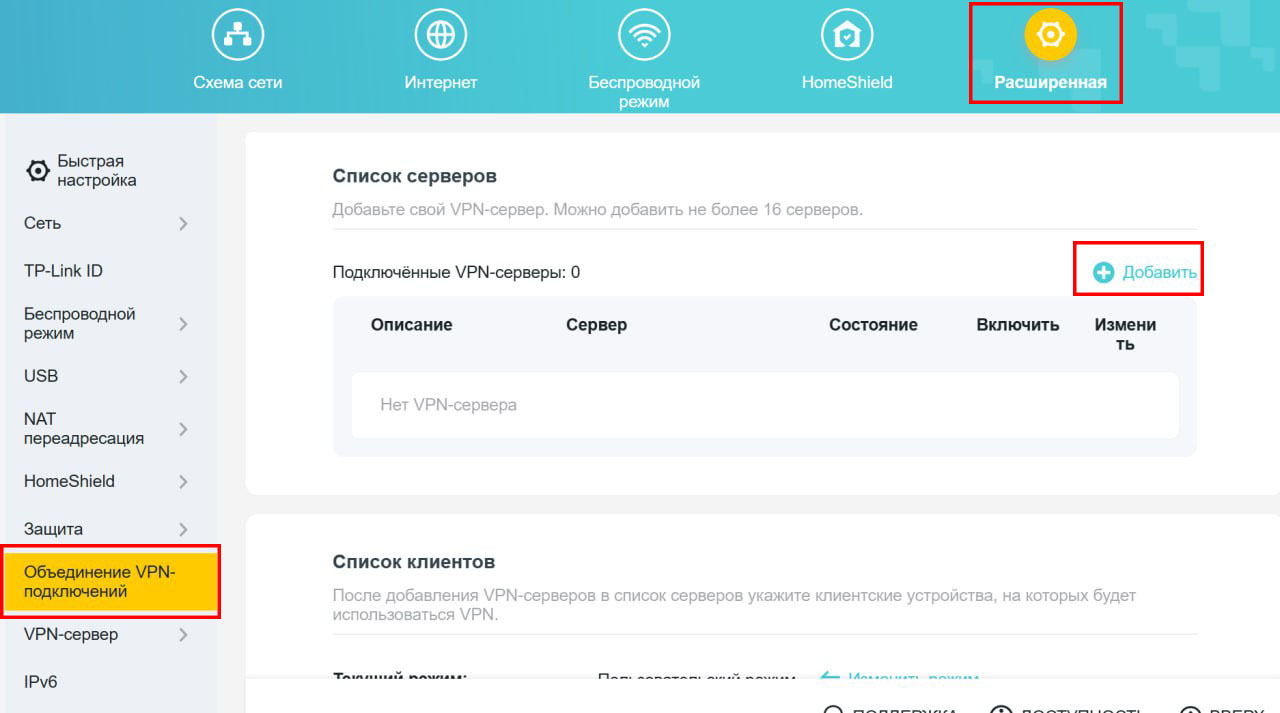
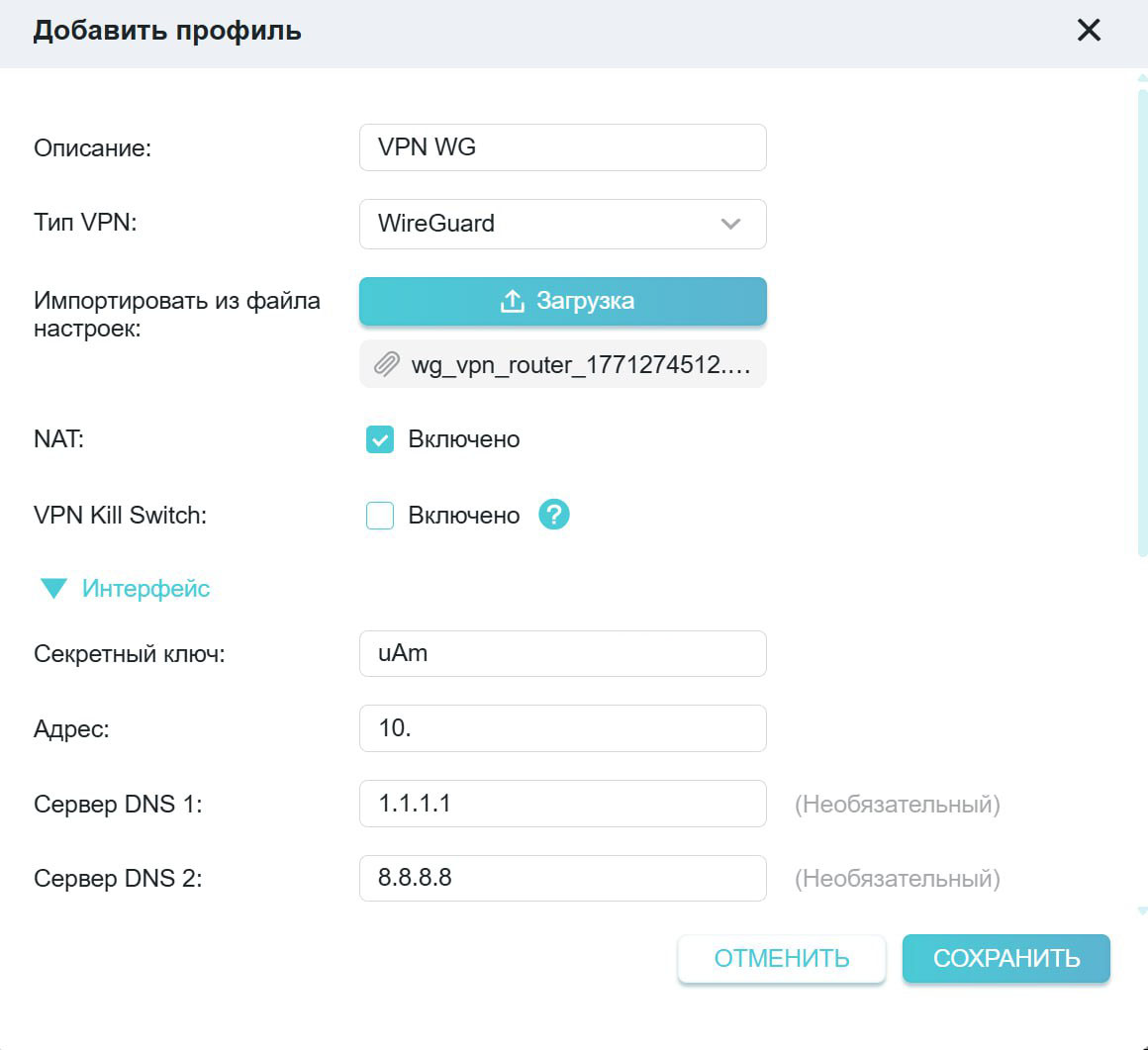
В поле Описание укажите любое название подключения.
В Тип VPN выберите:
- WireGuard (если доступен) — рекомендуем, или
- OpenVPN (если WireGuard отсутствует).
Скачайте конфигурацию из бота:
- для WireGuard:
wg_vpn_router_….conf - для OpenVPN:
.ovpn
Импортируйте файл конфигурации и сохраните настройки.
¶ 3) Выбор режима работы (для всех или для отдельных устройств)
На этой же странице внизу откройте Список клиентов и нажмите Изменить режим.
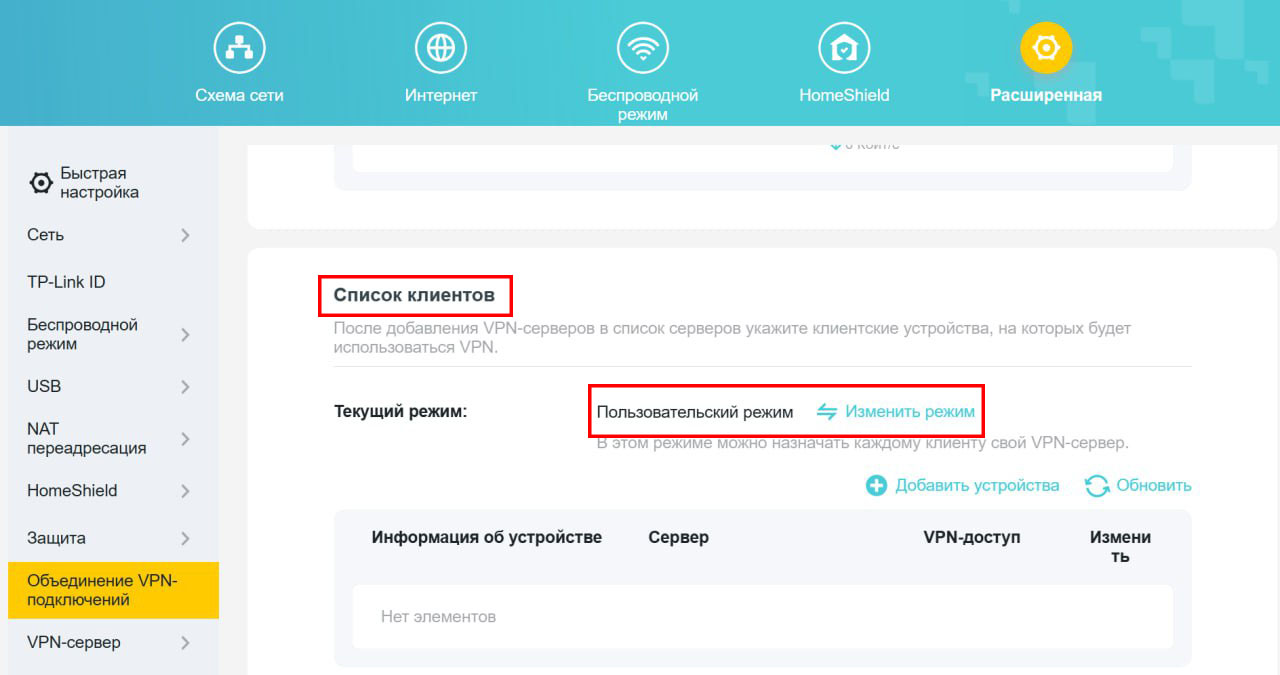
Доступно 2 режима:
- Режим для всех клиентов — все устройства в сети будут работать через VPN.
- Пользовательский режим — можно выбрать, какие устройства работают через VPN, а какие — напрямую.
Рекомендуем Пользовательский режим, чтобы через VPN работали только нужные устройства.
¶ Как включить VPN для выбранных устройств
- Нажмите Добавить устройства.
- Выберите устройства, которым нужен VPN → Далее.
- Выберите ранее добавленную конфигурацию VPN → Сохранить.
VPN готов — проверьте работу.
¶ Отключение VPN
Отключить VPN можно на этой же странице:
- выключив VPN-подключение целиком, или
- отключив VPN для отдельных устройств.
На некоторых моделях TP-Link можно создать отдельную сеть WiFi-VPN. Возможность зависит от модели и прошивки — уточняйте в руководстве к вашему устройству.
¶ Как подключить на других роутерах
На большинстве роутеров настройка сводится к одним и тем же шагам:
- Зайти в веб-панель управления роутером.
- Убедиться, что прошивка обновлена.
- Найти раздел VPN и убедиться, что есть режим VPN Client (клиент).
- Импортировать конфигурацию WireGuard или OpenVPN.
- Включить VPN-подключение и (при необходимости) настроить его применение для выбранных устройств или отдельной Wi-Fi сети.
¶ Маршрутизация
То, как именно будет работать VPN в вашей сети, зависит от модели роутера и его прошивки. На разных устройствах могут быть доступны (или недоступны) такие варианты:
- VPN на все устройства в домашней сети.
- VPN только на выбранные устройства (по списку клиентов / политикам / правилам).
- Отдельная Wi-Fi сеть с VPN и отдельная обычная сеть без VPN.
- Раздельная маршрутизация по сайтам/доменам (часть сервисов через VPN, остальное напрямую).
Эти возможности настраиваются индивидуально для каждой модели: где-то они есть “из коробки”, где-то доступны частично, а где-то отсутствуют вовсе. Поэтому точные пункты меню и доступные режимы лучше уточнять по руководству именно к вашему роутеру.
Перейти в бота — @AeroVPNbot
Если возникли вопросы или проблемы — обращайтесь в нашу техподдержку